Argajogja's Blog

Berbagi Pengalaman Tentang Arsitek dan Teknik Sipil


Archive for the ‘Schedulling’


Tutorial Cara Menampilkan Kurva S Pada Microsoft Project 2007

 Tutorial Cara Menampilkan Kurva S Pada Microsoft Project 2007

Setelah fakum lama ora posting artikel tentang Microsoft project saiki tak posting meneh, untuk kali ini kami berikan tutorial bagaimana cara menampilkan kurva S pada microsoft project 2007, jika anda pernah belajar Microsoft project versi sebelumnya, tentu akan sedikit mengalami kemumetan (bagi sek ora iso, nek sek iso yo ra mumet, he3x) ketika mencoba menampilkan kurva s pada microsoft project versi 2007 dikarenakan memang ada sedikit perbedaan cara menampilkannya. Berikut tutorialnya

(more…)

Popularity: 5% [?]

Kata Kunci Artikel ini

belajar microsoft project 2007,tutorial ms project 2007,kurva S,tutorial microsoft project 2007,belajar ms project 2007,tutorial microsoft project,membuat kurva s dengan microsoft project

Mengatur Kalender Proyek Pada Microsoft Project 2007

tutorial project 2007

Nek koe arep mengatur kalender proyek pada program Microsoft Project 2007 koe mesti akan mengalami kemumetan tenan ora ngapusi soale tampilane beda banget babar blas karo sek Microsoft Project 2003 atau versi sebelumnya, oleh karena itu, untuk menghilangkan kemumetan pada dirimu, berikut kami ajarkan bagaimana mengatur kalender proyek pada Microsoft Project 2007 yaitu  seperti menentukan hari kerja menjadi 6x dalam seminggu, menentukan hari libur tertentu dan menentukan jam kerja hari jumat.

Perlu diketahui juga bahwa mengatur kalender proyek ini merupakan langkah awal ketika anda akan menjalakan microsoft project, jika ingin tahu langkah-langkah efektif dalam menjalankan microsoft project lihat artikel sebelumnya atau klik disini atau anda mau beli tutorialku po?, klik disini.. (he3x.. promosi meneh), 
selamat mengikuti…

1. Buka program ms project 2007, lalu tekan menu tools – change working time (lihat gambar dibawah)
tutorial project 200

2. pilih Tab work weeks lalu klik detail (lihat gambar dibawah ini)

tutorial project 2007
3. Jika ingin menentukan jam kerja 6x  dalam seminggu, maka pilih hari sabtu (karena defaultnya hari sabtu libur) lalu aktifkan ceklist no 2 lalu isikan jam kerjanya, lalu OK (lihat gambar dibawah)

tutorial project 2007
4. jika ingin mengatur jam kerja hari jumat, maka tinggal pilih hari jumat (friday) lalu aktifkan ceklist no 2 lalu isikan jamnya no 3, ok (lihat gambar dibawah)

tutorial project 2007

5. jika ingin menentukan hari libur tertentu, berikut caranya 1. tentukan bulannya, 2. pilih tanggalnya 3. ketik nama hari liburnya (lihat gambar dibawah), diambil contoh gambar di bawah ini yakni meliburkan hari pitulasan tanggal 17 agustus 2009

tutorial project 2007

5. Selesai

Popularity: 1% [?]

Kata Kunci Artikel ini

belajar ms project 2007,belajar microsoft project 2007,contoh microsoft project,belajar microsoft project,tutorial microsoft project 2007,contoh ms project,latihan microsoft project 2007

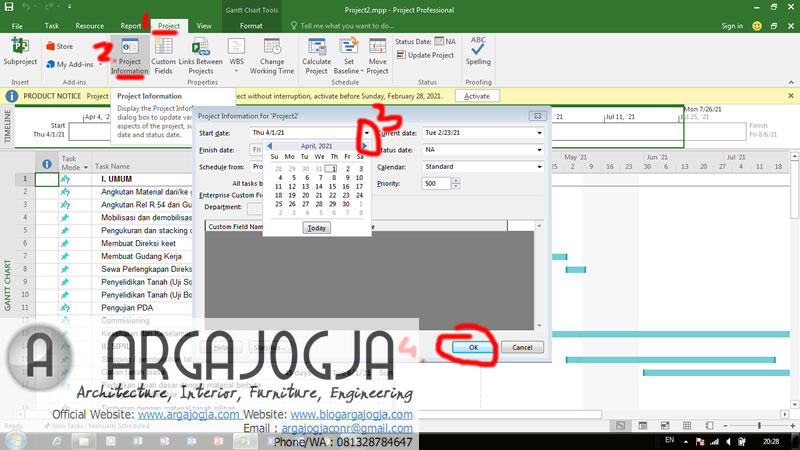
Menentukan Tanggal Awal Mulainya Proyek di Microsoft Project

Pertama kali ketika kita akan membuat penjadwalan di microsoft project akan terseeting tanggal awal mulainya proyek seperti tanggal ketika kita membuatnya, padahal tidak mungkin, kita menjadwal proyek untuk hari itu juga, pasti untuk hari yang akan datang, betul ra? Berikut tak posting tutorial schedulling Menentukan Tanggal Awal Mulainya Proyek di Microsoft Project

1.Pilih menu project – project information

tutorial-project


2. Ubah tangale sek tak bunderi warna merah dengan tangal mulainya proyek

tutorial-project

3. Rampung deh..

Popularity: 1% [?]

Kata Kunci Artikel ini

tutorial belajar microsoft project 2007 standard

10 Langkah Efektif Penjadwalan di Microsoft Project

langkah_microsoft_project.jpg

Anda tahu kan microsoft project? ok nek ndak tahu, tak kasih tahu, microsoft project adalah program yang di gunakan untuk penjadwalan proyek, dengan program ini anda dapat mengetahui berapa biaya yang dibutuhkan, dan mengetahui kapan to, proyek kita selesai, dengan program Microsoft Project ini pula anda dapat membandingkan berapa biaya perencanaan dan berapa biaya pelaksanaan, sehingga dapat di ketahui, kita itu rugi ataukah untung? bahkan, langkah terakhir nanti, anda bisa mendapatkan grafik kurva S nya,
gmn? uampuh tenan to programe..

oleh karena itu utowo oleh sebab itu, saiki tak kasih tahu, bgmn langkah2 menjalankan microsoft project dengan efektif .. berikut langkahnya, (sory bhsne campur2, soale lg seneng es campur, puanas bnget disni, sumuk berat.. he3)

  1. Tentukan kalender proyeknya, dari sini anda dpt mengatur jam kerja, hari libur, semingu masuk berapa kali dan lain2, cara menentukan melalui menu tools – change working time
  2. langkah_microsoft_project.jpg
  3. Masukan task namenya (nama-nama pekerjaan yang ingin di jadwal), biasane hampir sama dengan nama2 pekerjaan pada perhitngan RAB, nek pengen tahu tentang RAB? lihat artikel sebelumnya
  4. langkah_microsoft_project.jpg

  5. Masukan nilai durasi, durasi ngerti ora? durasi iku, lama/waktu dari perkerjaan yang di jadwal tsb,
  6. bar durasi, Menentukan Resource-Resource yang di gunakan, resoure kui adalah sumber daya, sumber daya ada 2 macam, yaitu berupa tenaga dan material, nek tenaga yo seperti pekerja, tukang, mandor, dan lain2, kalo material yo moto, garam, mrico, kecap,tomat dll, eh salah ding, maksudku semen, pasir, batu kali dan lain2 (sory lg ngantuk ki.., dadi salah ketik,he3)
  7. langkah_microsoft_project.jpg

  8. Memasukan Resource-resource yang telah ditentukan diatas kedalam masing2 pekerjaan
  9. langkah_microsoft_project.jpg
  10. Menentukan Relationship, relation ship iku adalah hubungan ketergantungan, misale, pekerjaan pondasi dikerjakan setelah pekerjaan galian, atau setelah pekerjaan galian mau ngerjakan apa? nah, dilangkah inilah anda menentukannya, dong to koe?
  11. langkah_microsoft_project.jpg
  12. Optimasi, optimasi iku seperti ngecek yang namanya overlocation resource, over location resource itu adalah kelebihan tenaga yang di butuhkan dari pada yang tersedia, misale koe cuma pny tukang 3, tapi dilapangan butuh 5, nah itu lo yang dimaksud overlocation resource, jelas?
  13. Membuat Baseline/menyimpan sechedule rencana diatas, jadi koe kui, langkah 1 sampai 7, itu sama saja anda sedang membuat sechedule rencana, setelah itu baru kita simpan, cara nyompannya disebut dengan membuat base line
  14. langkah_microsoft_project.jpg

  15. bar kui, anda bisa Membuat Progres, yaitu membuat kemajuan proyek, misale, pekerjaan ini sudah selesai berp persen to? dst
  16. langkah_microsoft_project.jpg

  17. Membuat Report, report dibagi 2, ada yang berupa table dan graphic, kl table, bisa dipilih melalui view – report, tapi nek graphic, nanti anda mendapatkan kurva S,

    langkah_microsoft_project.jpg

    disini juga ada download contoh kurva s sederhana, lihat artikel sebelumnya, ok?

Popularity: 1% [?]

Kata Kunci Artikel ini

belajar ms project,tutorial microsoft project,microsoft project,belajar microsoft project,contoh microsoft project,membuat tulangan geser,membuat jadwal pekerjaan dengan ms project

Tampilan Diagram Balok dan PDM

Tampilan_Diagram_Balok_dan_PDM.jpg

Microsot project adalah program yang digunakan untuk men sechedule proyek,
ini merupakan tampilan diagram balok dan PDM nya dalam program microsoft project, lintasan kritis ditandai dengan warna merah, sedang yang biru tidak termasuk lintasan kritis,
gambar diatas adalah salah satu dari tesis klien ku, yg mana dia itu menganalisa “banana curve” (kurva S early dan kurva S latest) mendekati yang mana rencana dan actual terhadap “banana curve” tersebut.., bingung to koe? sama…., podo aku juga bingung… he3…

Popularity: 1% [?]

Kata Kunci Artikel ini

diagram balok,metode penjadwalan pdm,teknik penjadwalan pdm,artikel metode pdm sipil,cara membuat pdm dengan ms project,metode penjadwalan proyek dengan PDM,teknik penjadwalan dalam proyek pdm

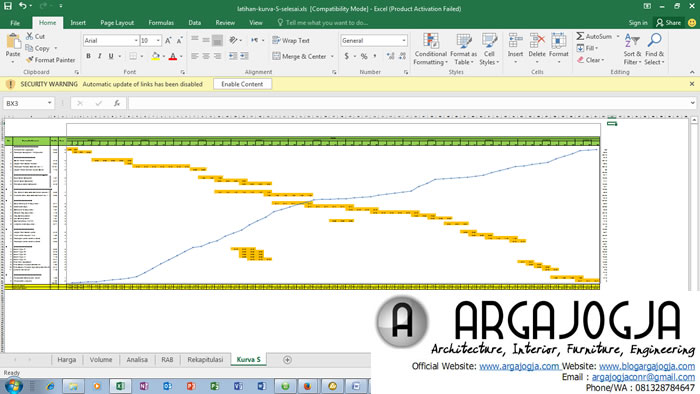
Download Kurva S di excel

Kurva_S_di_excel.jpg, RAB.jpg, Schedulling.jpg

Program Excel memang program yang sangat luar biasa, selain untuk membuat RAB, juga bisa untuk gawe kurva S, kurva S diatas adalah salah satu kurva dari proyek klien argajogja.co.nr, terdapat 4 kurva dalam gamabr tersebut, yaitu kuva S rencana, Realisasi , Early Star dan Latest Start.., jika anda ingin download contoh kurva S sederhana di excel, Download disini

Kami juga menyediakan video tutorial Cara membuat kurva S dengan program excel 2007, selengkapnya silahkan kunjungi http://blogargajogja.com/tutorial/video-tutorial-cara-membuat-kurva-s-dengan-program-excel-2007-available-now.html

Popularity: 1% [?]

Kata Kunci Artikel ini

Cara Membuat kurva S di excel,kurva s excel,cara membuat kurva s dengan excel,membuat kurva s dengan excel,CARA MEMBUAT KURVA S,contoh kurva s,contoh kurva s excel

www.argajogja.co.nrwww.argajogja.co.nrwww.argajogja.co.nr
  • Recent Comment

    • blogarga: @dini: bisa langsung kontak argasyah@yahoo.com atau buka www.argajogja.co.nr untuk officeial website kami,...
    • blogarga: @yanus: untuk kumulative actual cost berarti anda harus memasukan panjadwalan pelaksanaanya, jadi setelah...
    • Dini Puspita: Blogarga… sy punya lahan yg asimetris, depan 12m, belakang 10m, kiri 17m dan kanan 19m. sy mau...
    • yanus supantoro: Mas .. untuk melihat progress suatu projek pada umumnya dilihat dari kurva S yaitu kumulatif actual...
    • Tomy Herlambang: Dalam menggunakan pembesian menggunakan software SAP 2000 atau ETABS ada baiknya tetap digunakan...
    • blogarga: @nanang: bisa dengan model memanjang, atap satu sisi, mau didesainkan? kontak argasyah@yahoo.com atau...
    • nanang riyo widodo: pagi kak arga..mo tanya nih model rumah yg gmn,yg bagus untuk tanah luas 108m2,dg lebar depan 6m...
    • blogarga: @arif: silahkan langsung kontak email kami argasyah@yahoo.com
    • toto: mas sy pengen tau cara merubah file sketchup dijadikan image/photo.gimana mas caranya? jika ngga keberatan sy...
    • arif: untuk auto cadnya ada apa gag?