Argajogja's Blog

Berbagi Pengalaman Tentang Arsitek dan Teknik Sipil


Cara Membuka Halaman Baru Pada AutoCAD 2010 Non Template

 Cara Membuka Halaman Baru Pada AutoCAD 2010 Non Template

Ketika anda akan membuka halaman baru (file >> new) pada autocad 2010 yang mana sebelumnya anda berada dihalaman interface AutoCAD 2010, maka yang akan tampil adalah kotak dialog template, untuk itu pada tutorial ini akan kami ajarkan bagaimana cara Cara Membuka Halaman Baru Pada AutoCAD 2010 Non Template. jika anda menggunakan autocad versi 2006 kebawah bisa langsung merubah star upnya melalui option system AutoCAD (lihat artikel sebelumnya), pada Autocad 2010 fasilitas itu tidak tersedia sehingga anda harus melalui cara seperti yang akan kami ajarkan berikut ini, silahkan di pelajari.. (more…)

Popularity: unranked [?]

Kata Kunci Artikel ini

belajar auto cad 2010,tampilan cad,template cad rumah,tampilan cad 2010,project auto cad berupa rumah,merancang ruang kelas menggunakan Autocad 2010,menggunakan file bak di autocad

Cara Merubah Tampilan Interface AutoCAD 2010 ke Tampilan Classic

 Cara Merubah Tampilan Interface AutoCAD 2010 ke Tampilan Classic

Tampilan default autocad 2010 ini agak sedikit berbeda dengan tampilan versi sebelumnya, selain warna backgroundnya yang berbeda juga terdapat menu bar yang berjumlah 3 buah yakni menu bar 3d Modelling, menu bar Autocad Classic, menu bar 2d Drafting & Annotation. Pada artikel sebelumnya kami sudah memberikan tutorial cara merubah interface AutoCAD 2007 ke tampilan autocad classic, maka pada artikel kali ini kami berikan tutorial Cara Merubah Tampilan Interface AutoCAD 2010 ke Tampilan Classic agar dapat mempermudah anda dalam memulai menggambar di AutoCAD, monggo langsung tancap.. (more…)

Popularity: 1% [?]

Kata Kunci Artikel ini

merubah warna layout cad 2010,mengganti background autocad 2010,cara menggunakan autocad 2010,cara merubah tampilan 3d ke 2d autocad,mengganti background autocad 2009,seting tampilan klasik autocad,cara menggunakan autocad

Merubah Background Layar AutoCAD Menjadi Warna Putih

Tutorial Cara Menyimpan Gambar AutoCAD Dalam Format Gambar BMP
Kalo pada tutorial sebelumnya pernah tak ajari bagaimana cara menyimpan file AutoCAD dalam format gambar, sekarang tak ajari cara merubah background layar autocad menjadi warna putih, seperti yang pernah tak sampaikan sebelumnya bahwa biasanya gambar ini nantinya digunakan sebagai gambar pendukung pembuatan brosur perumahan atau gambar-gambar laporan skripsi atau yang lainya, tapi tentu saja sudah diedit melalui corel draw ataupun photoshp. monggo langsung aja di buka rasah kesuen…

(more…)

Popularity: 1% [?]

Kata Kunci Artikel ini

autocad,BROSUR PERUMAHAN,gambar autocad,tampilan autocad,contoh brosur,background Brosur,merubah background autocad 2009

Tutorial Cara Menyimpan Gambar AutoCAD Dalam Format Gambar BMP

Tutorial Cara Menyimpan Gambar AutoCAD Dalam Format Gambar BMP
Kalo pada tutorial sebelumnya kami ajarkan bagaimana membuat objek kusen detail 3D pada program autoCAD, maka pada tutorial ini kami ajarkan bagaimana cara menyimpan file gambar autocad dalam format gambar bmp yang nantinya bisa ada edit menggunakan corel draw atau photoshop agar gambar terlihat menarik, biasanya digunakan sebagai gambar pendukung pembuatan brosur perumahan, silahkan mengikuti

1. Tampilkan gambar yang ingin disimpan dalam format bmp

Tutorial Cara Menyimpan Gambar AutoCAD Dalam Format Gambar BMP2. Pilih menu tools – display image lalu pilih save

Tutorial Cara Menyimpan Gambar AutoCAD Dalam Format Gambar BMP3. Pastikan cek list bmp terpilih, atau kalo mau format yang lain bisa aktifkan ceklist yang lain, sak karepmu..

Tutorial Cara Menyimpan Gambar AutoCAD Dalam Format Gambar BMP4. klik tombol ok, lalu tentukan lokasi penyimpanan file,

5. Rampung deh

tunggu tutorial berikutnya bagaimana cara merubah background agar menjadi warna putih…
ojo nengdi2..

Popularity: 1% [?]

Kata Kunci Artikel ini

cara menyimpan gambar sketchup ke file bmp,memperindah gambar autocad,file autocad gambar kumpulan denah rumah,format gambar autocad,gambar autocad masjid,cara mengubah format autocad ke jpeg,gambar folding gate dalam autocad

Tutorial Membuat Kusen Pintu Detail 3D Dengan Program AutoCAD

Tutorial Membuat Kusen Pintu Detail 3D Dengan Program AutoCAD
Pada tutorial kali ini tak ajari kepada anda-anda kabeh bagaimana cara membuat kusen pintu detail dengan program autocad, kalo anda pernah membaca tutorial sebelumnya tentang cara membuat profil gypsum dengan program 3ds max, maka perintah ini hampir sama cuma programnya yang beda. Anda bisa berkreasi sendiri apabila objek kusen pada turorial ini dganti dengan objek gysum seperti pada tutorial 3ds max atau sebaliknya mengganti objek gypsum diganti kusen pada turorial 3ds max. dong ora koe? ora mas… walah, nek ra donk ndodok, he3x selamat belajar

1. Buat Objek Rectangle, Circle sepeti gambar dibawah ini dan berikan perintah trim (memotong) sehingga membentuk objek penampang kusen seperti gambar dibawah (setelah ditrim)
Tutorial Membuat Kusen Pintu Detail 3D Dengan Program AutoCAD

2. Berikan perintah region, dengan mengetik pada menu command
command : reg – enter
pilih objek penampang kusen, jika benar akan tampil pada menu command 1 region created (lihat gambar dibawah)

Tutorial Membuat Kusen Pintu Detail 3D Dengan Program AutoCAD3. Tampilakan dalam tampak depan, pilih view 3d views – front

Tutorial Membuat Kusen Pintu Detail 3D Dengan Program AutoCAD4. Jika benar akan tampil seperti gambar dibwah ini

Tutorial Membuat Kusen Pintu Detail 3D Dengan Program AutoCAD5. Gulung pake scrool untuk memperkecil, kemudian buat lintasan dengan perintah spline, caranya lihat gambar dibawah perhatikan urutan nomornya

Tutorial Membuat Kusen Pintu Detail 3D Dengan Program AutoCAD
6. Tampilkan dalam tampilan SE isometric

Tutorial Membuat Kusen Pintu Detail 3D Dengan Program AutoCAD
7. pastikan objek spline yang telah dibuat menempel pada objek penampang kusen, Jika benar akan tampil seperti gambar dibawah iniTutorial Membuat Kusen Pintu Detail 3D Dengan Program AutoCAD8. Berikan perintah extrude dengan menggunakan path (lintasan)
command : ext – enter
command : pilih objek penampang kusen – enter
command : ketik huruf P enter
command :pilih objek lintasan (spline)
Tutorial Membuat Kusen Pintu Detail 3D Dengan Program AutoCAD9. jika benar akan tampil seperti gambar dibawah ini
Tutorial Membuat Kusen Pintu Detail 3D Dengan Program AutoCAD10. Aktifkan flat shade agar objek terlihat seperti gambar dibawah ini

Tutorial Membuat Kusen Pintu Detail 3D Dengan Program AutoCAD
Tutorial Membuat Kusen Pintu Detail 3D Dengan Program AutoCAD11. Gulung scrool pada mouse untuk memperbesar sehingga tampak seperti gambar dibawah ini
Tutorial Membuat Kusen Pintu Detail 3D Dengan Program AutoCADselesai.. tunggu tutorial berikutnya… sip.. maturnuwun

Popularity: 1% [?]

Kata Kunci Artikel ini

belajar autocad 3d,desain rumah dengan autocad,ukuran pintu rumah minimalis,membuat gambar 3d pada autocad,membuat gambar 3d dengan autocad,cara membuat pintu autocad,tutorial autocad 2007 merancang rumah

Video Tutorial Autocad Membuat Gambar Kerja Denah


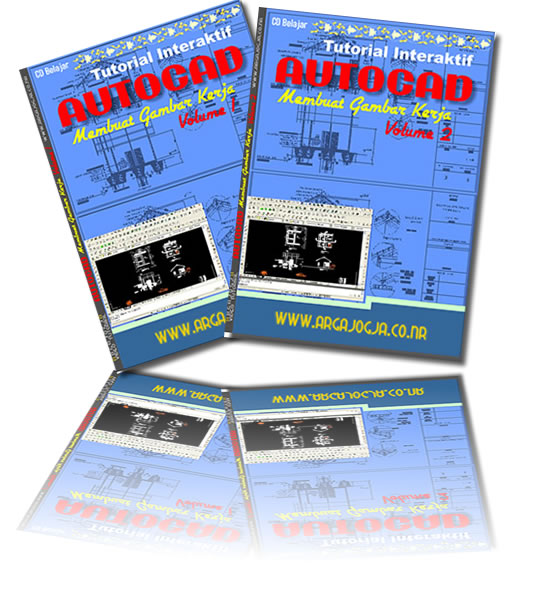
Setelah beberapa waktu yang lalu sudah kami berikan video tutorial mengolah tampilan viewport pada 3Ds Max maka pada artikel kali ini, kami berikan Video Tutorial Autocad Membuat Gambar Kerja Denah. Video tutorial ini merupakan materi pertama dari video tutorial argajogja membuat gambar kerja dengan autocad volume 1, semua materi dari video tutorial argajogja membuat gambar kerja dengan autocad volume 1 ini dapat anda lihat pada video diatas, pada layar bagian kanan, sedangkan untuk seluruh materi video tutorial argajogja membuat gambar kerja dengan autocad volume 2 dapat anda lihat pada artikel sebelumnya. Selamat belajar…

Popularity: 1% [?]

Kata Kunci Artikel ini

tutorial autocad denah rumah,membuat desain rumah dengan autocad,membuat denah dengan autocad,cara membuat denah bangunan,belajar membuat denah rumah dengan autocad,tutorial desain rumah,tutorial autocad desain rumah

www.argajogja.co.nrwww.argajogja.co.nrwww.argajogja.co.nr
  • Recent Comment

    • blogarga: @dini: bisa langsung kontak argasyah@yahoo.com atau buka www.argajogja.co.nr untuk officeial website kami,...
    • blogarga: @yanus: untuk kumulative actual cost berarti anda harus memasukan panjadwalan pelaksanaanya, jadi setelah...
    • Dini Puspita: Blogarga… sy punya lahan yg asimetris, depan 12m, belakang 10m, kiri 17m dan kanan 19m. sy mau...
    • yanus supantoro: Mas .. untuk melihat progress suatu projek pada umumnya dilihat dari kurva S yaitu kumulatif actual...
    • Tomy Herlambang: Dalam menggunakan pembesian menggunakan software SAP 2000 atau ETABS ada baiknya tetap digunakan...
    • blogarga: @nanang: bisa dengan model memanjang, atap satu sisi, mau didesainkan? kontak argasyah@yahoo.com atau...
    • nanang riyo widodo: pagi kak arga..mo tanya nih model rumah yg gmn,yg bagus untuk tanah luas 108m2,dg lebar depan 6m...
    • blogarga: @arif: silahkan langsung kontak email kami argasyah@yahoo.com
    • toto: mas sy pengen tau cara merubah file sketchup dijadikan image/photo.gimana mas caranya? jika ngga keberatan sy...
    • arif: untuk auto cadnya ada apa gag?